
Dieser KB zeigt einen Fix in Outlook auf, sollte die Verbindung mit einem Postfach nicht hergestellt werden können.
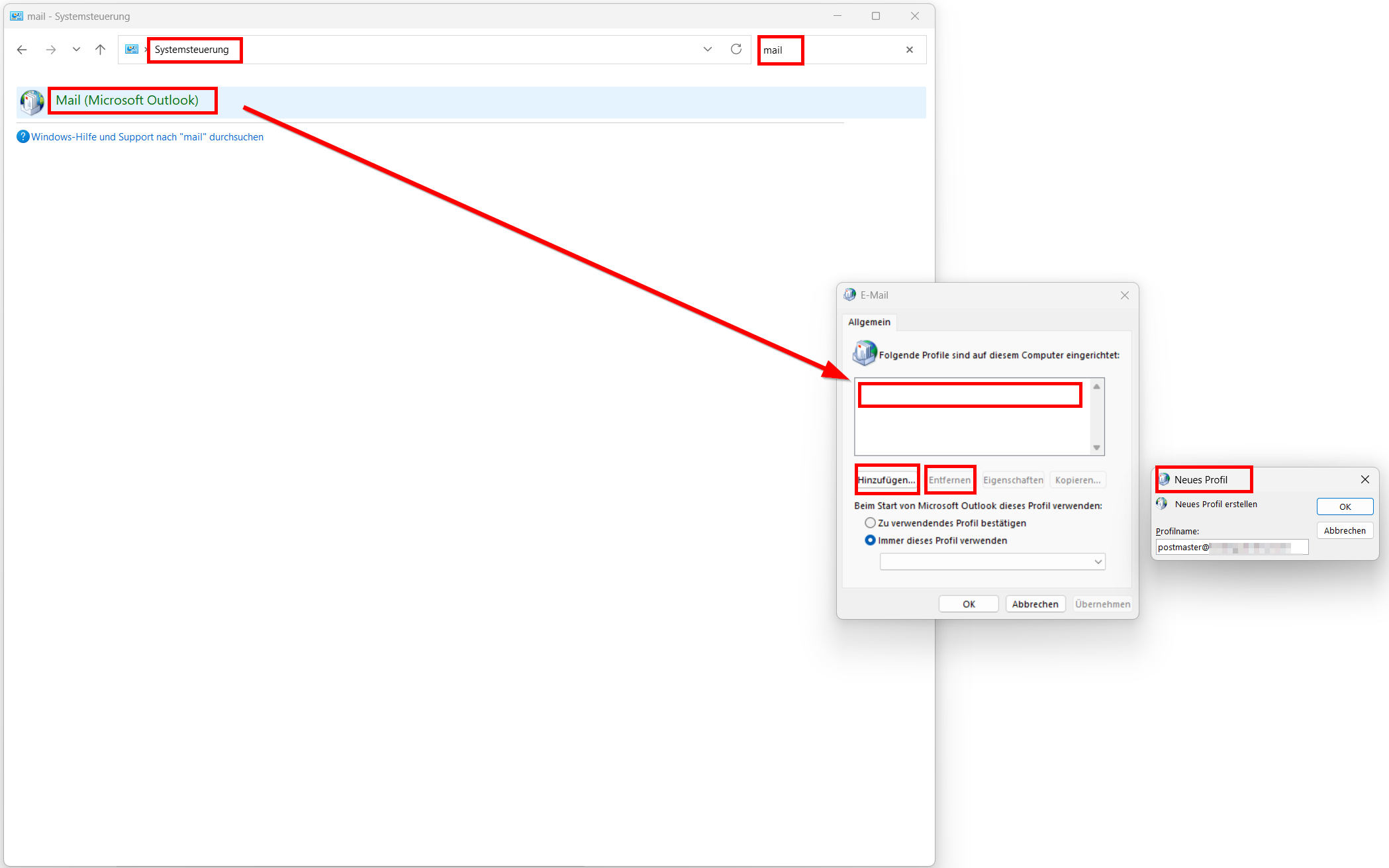
Öffne unter Windows deine Systemsteuerung und suche nach "Mail". Es sollte nun ein Eintrag erscheinen mit dem Namen "Mail (Microsoft Outlook).
Wähle diesen Punkt an - es öffnet sich ein Fenster wo aktuelle E-Mail Profile angezeigt werden. Falls hier ein altes Profil vorhanden ist und du dieses nicht mehr benötigst, dann kannst du dieses über den Button "Entfernen" löschen.
Alternativ kannst du hier auch ein neues Profil erstellen, indem du "Hinzufügen" wählst. In diesem Falle gib einen Profilnamen ein und klicke auf "OK".
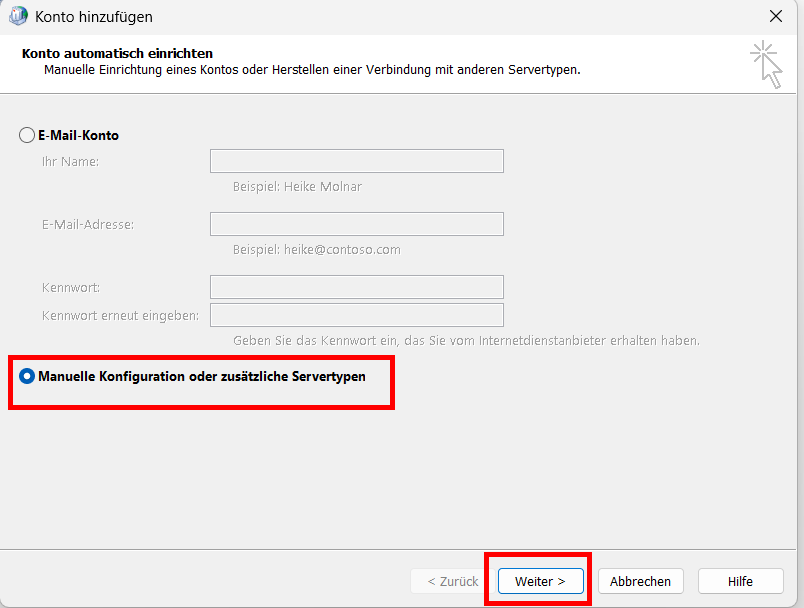
Wähle im nächsten Fenster "Manuelle Konfiguration" aus und klicke auf "Weiter".
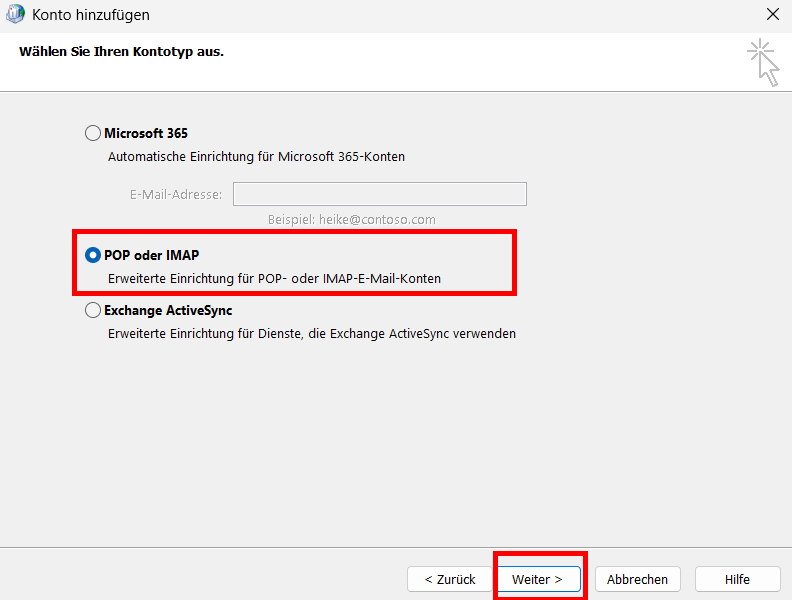
Wähle im nächsten Fenster POP oder IMAP aus und klicke auf "Weiter".
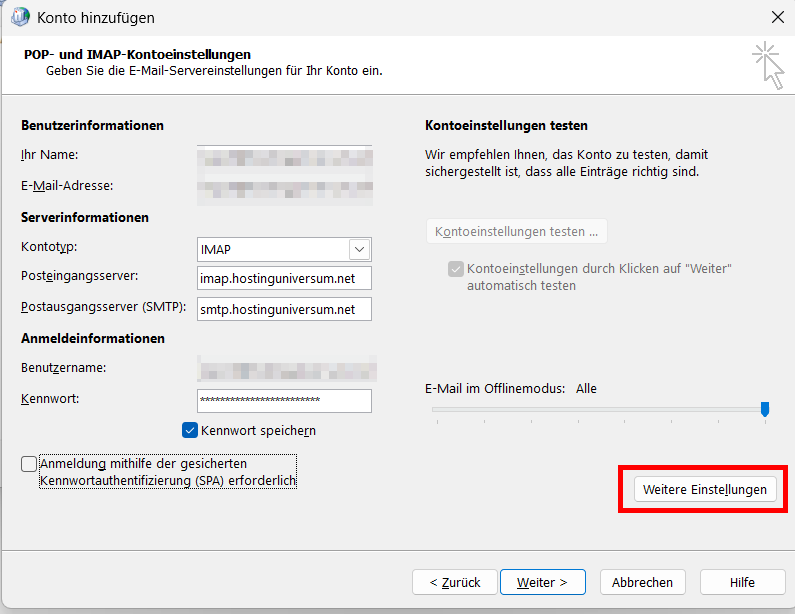
Fülle im nächsten Schritt alle Felder aus:
- Ihr Name: Name vom Postfach oder E-Mail-Adresse
- E-Mail Adresse: Die gewünschte Mail-Adresse (bspw. [email protected])
- Kontotyp: IMAP
- Posteingangsserver: imap.hostinguniversum.net
- Postausgangsserver: smtp.hostinguniversum.net
- Benutzername: Deine E-Mail Adresse (bspw. [email protected])
- Kennwort: Dein Kennwort aus der Bestellung oder Postfacherstellung - auch das Kennwort für das Webmail
Klicke anschliessend auf "Weitere Einstellungen".
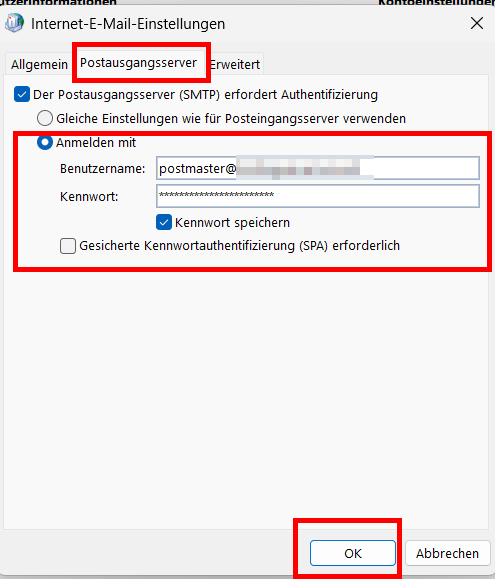
Wähle in diesem Fach "Postausgangsserver" an und gib die Anmeldedaten für den Server erneut ein:
- Benutzername: Deine E-Mail Adresse (bspw. [email protected])
- Kennwort: Dein Kennwort aus der Bestellung oder Postfacherstellung - auch das Kennwort für das Webmail
Klicke anschliessend auf "OK" - du befindest dich dann wieder auf der vorherigen Maske, wo du die Angaben zu IMAP eingegeben hast.
Klicke in diesem Fenster auf "Weiter".
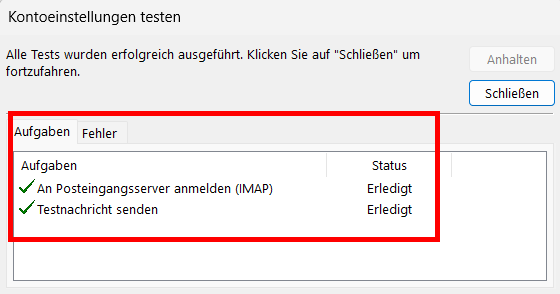
Outlook prüft nun die Kontoeinstellungen. Es müssen zwei grüne Haken erscheinen.
Sollte hier etwas rot sein, dann prüfe nochmals alles Einstellungen gemäss dieser Anleitung.
Klicke auf "Schliessen".
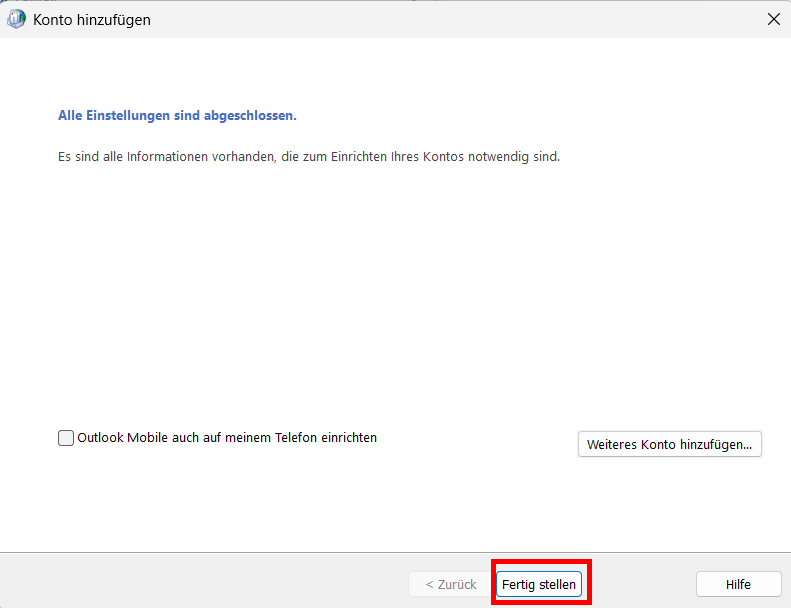
Nun erscheint die Meldung, dass alle Einstellungen abgeschlossen sind. Klicke hier auf "Fertigstellen".
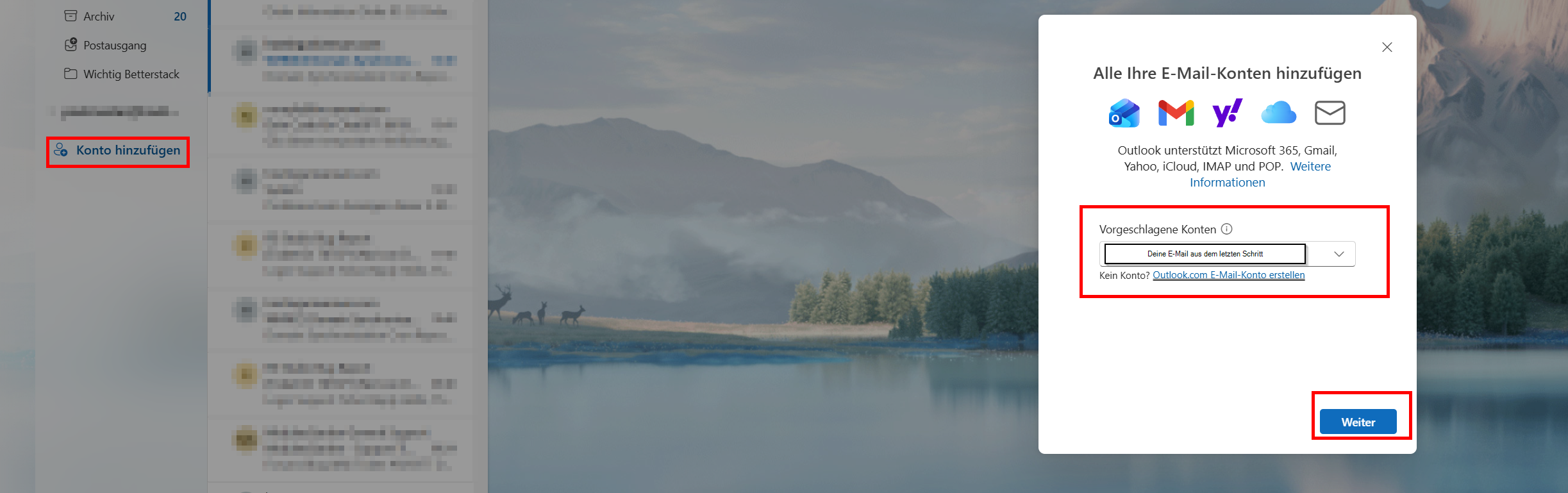
Du musst nun das erstellte Postfach noch in Outlook hinzufügen. Öffne dazu die Outlook App und klicke auf "Konto hinzufügen".
Unter Vorgeschlagene Konten hinzufügen, gib nun die E-Mail Adresse ein, welche du in den letzten Schritten verwendet hast und klicke auf "Weiter".
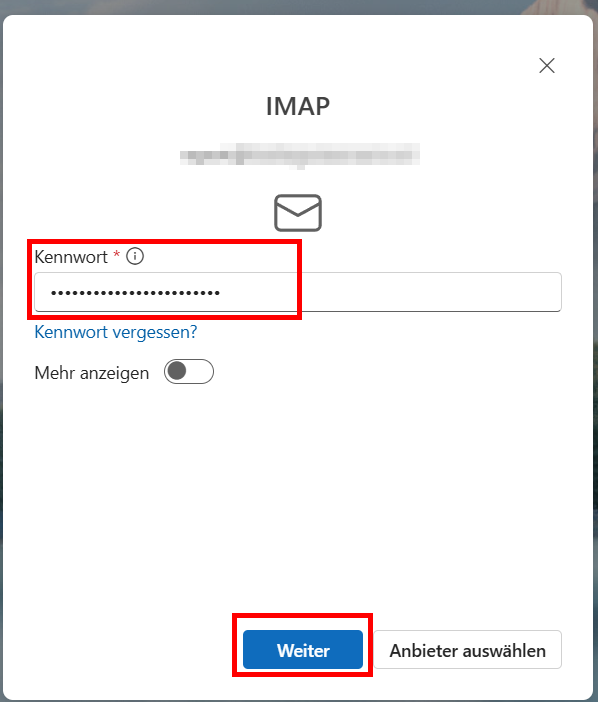
Nun wirst du aufgefordert dein Kennwort einzugeben. Gib das gleiche Kennwort ein, welches du in den vorherigen Schritten verwendet hast und klicke auf "Weiter".
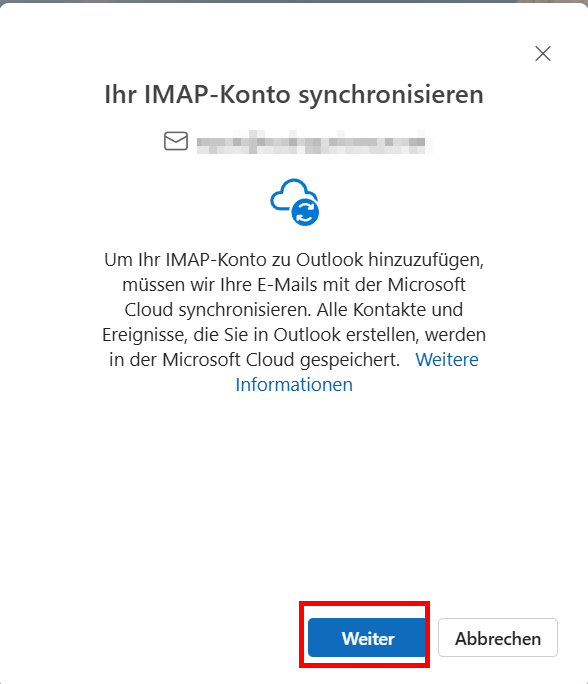
Nun erscheint die Meldung, dass das IMAP Konto synchronisiert werden soll. Klicke auf "Weiter".
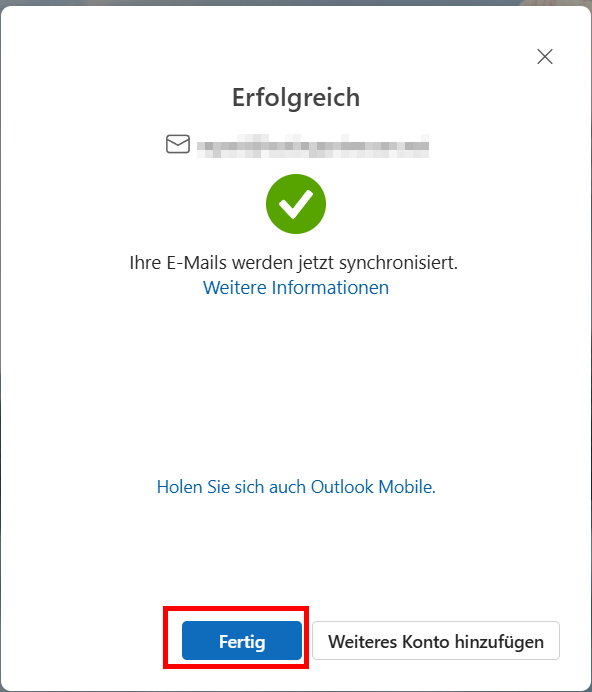
Glückwunsch, dein Konto ist nun erfolgreich in Outlook erstellt und kann auf der linken Seite abgerufen werden.
Klicke auf "Fertig" um den Assistenten zu schliessen.
Tipp: Sollte an dieser Stelle das Konto noch immer nicht verbunden werden können im neuen Outlook, so starte Outlook "Classic". In diesem ist das Konto nun sichtbar und aktiv, da wir in den oberen Schritten das Postfach manuell hinzugefügt haben.